

Cómo Configurar Tu Nueva Cuenta de Correo Electrónico
IMPORTANTE: Sigue todos estos pasos antes de contactar al servicio de soporte
Debido a la configuración de inicio de sesión único, es necesario usar una ventana privada o de incógnito en tu navegador para completar la configuración inicial.
1. Microsoft Edge:
- Abre Microsoft Edge.
- Haz clic en los tres puntos en la esquina superior derecha.
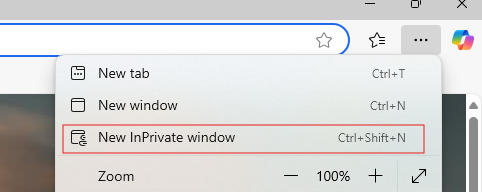
Una nueva ventana con un fondo oscuro y la etiqueta “InPrivate” debería aparecer
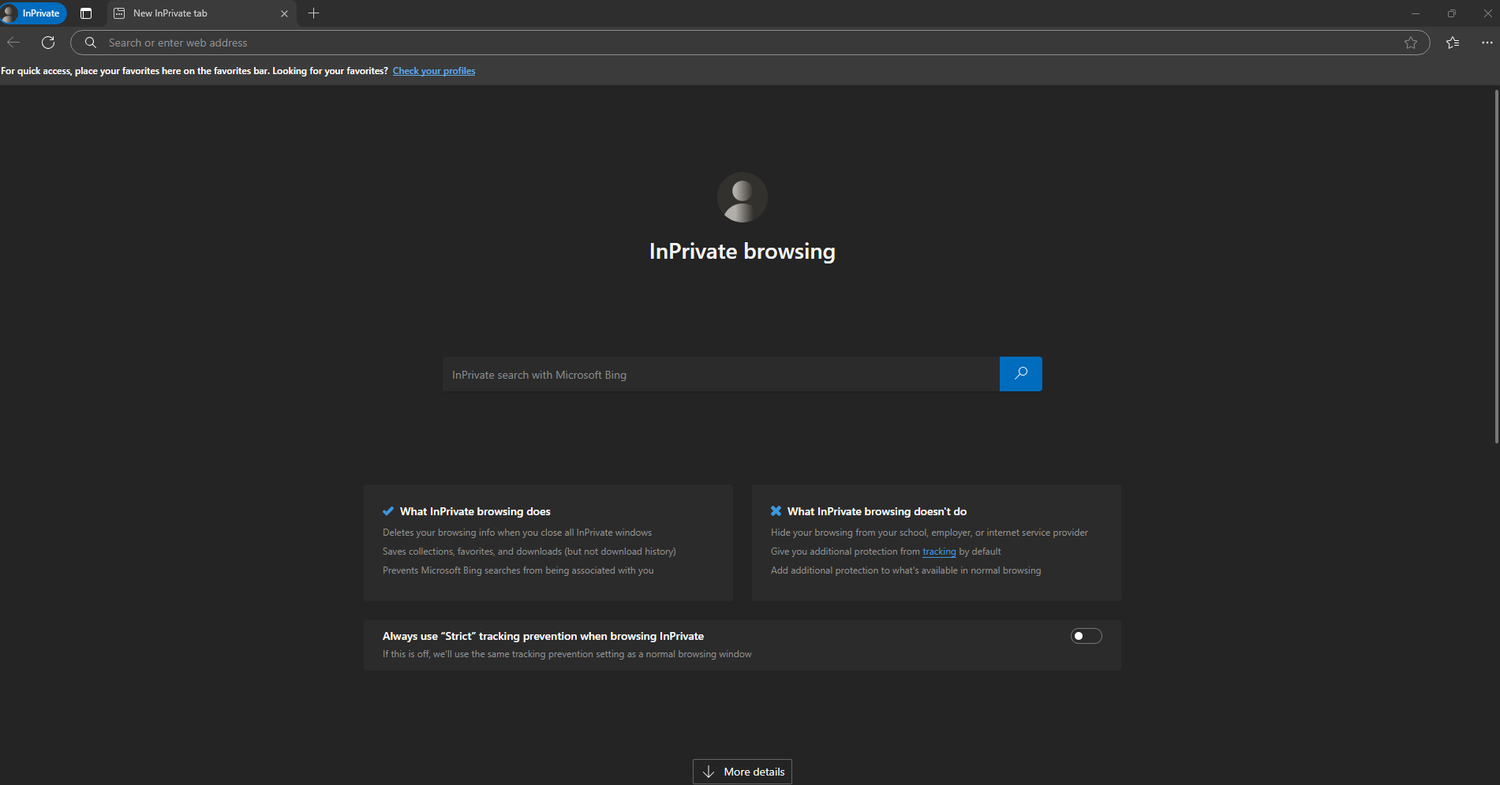
Abrir
-
Ve a la página de inicio de sesión de Microsoft Outlook: https://outlook.office.com.
-
Continúa con el Paso 2.
Inicia sesión en tu nueva cuenta de correo electrónico HSA:
- Ingresa tu nueva dirección de correo electrónico @hsahospitals.com.
- Se te pedirá que establezcas una contraseña por primera vez. Sigue las instrucciones en pantalla para crear una contraseña segura.
Ingresa tu nueva dirección de correo electrónico:
Usa la nueva dirección de correo electrónico: Harris.Grant@hsahospitals.com
Contraseña: 1kIo66L2@rIe
Restablecer tu contraseña:
Se te pedirá que restablezcas tu contraseña cuando inicies sesión por primera vez. Sigue las instrucciones para crear una nueva contraseña. Tu nueva contraseña debe:
- Tener al menos 14 caracteres de largo.
Autenticación multifactor:
Tienes dos opciones:
- “Preguntar más tarde”: Tendrás 14 días para configurarlo.
- Puedes usar la aplicación Microsoft Authenticator y seguir los pasos para configurarla.
Guía de Configuración de la Autenticación Multifactor (MFA)
¿Qué es la Autenticación Multifactor (MFA) y por qué es necesaria?
La Autenticación Multifactor (MFA) es un paso adicional de seguridad utilizado para verificar tu identidad al iniciar sesión en tu cuenta. Proporciona una capa extra de protección al requerir no solo tu contraseña, sino también un método secundario de verificación. Este paso es necesario para garantizar la seguridad de tu cuenta y proteger datos sensibles.
Instrucciones para Configurar MFA:
Iniciar sesión en tu cuenta de Microsoft:
- Después de haber iniciado sesión con tu nueva cuenta y configurado tu contraseña, ve a Outlook e inicia sesión con tu nueva dirección de correo electrónico @hsahospitals.com.
- Verás un mensaje indicando que se requiere “Acción necesaria” para configurar una seguridad adicional. Haz clic en Siguiente.
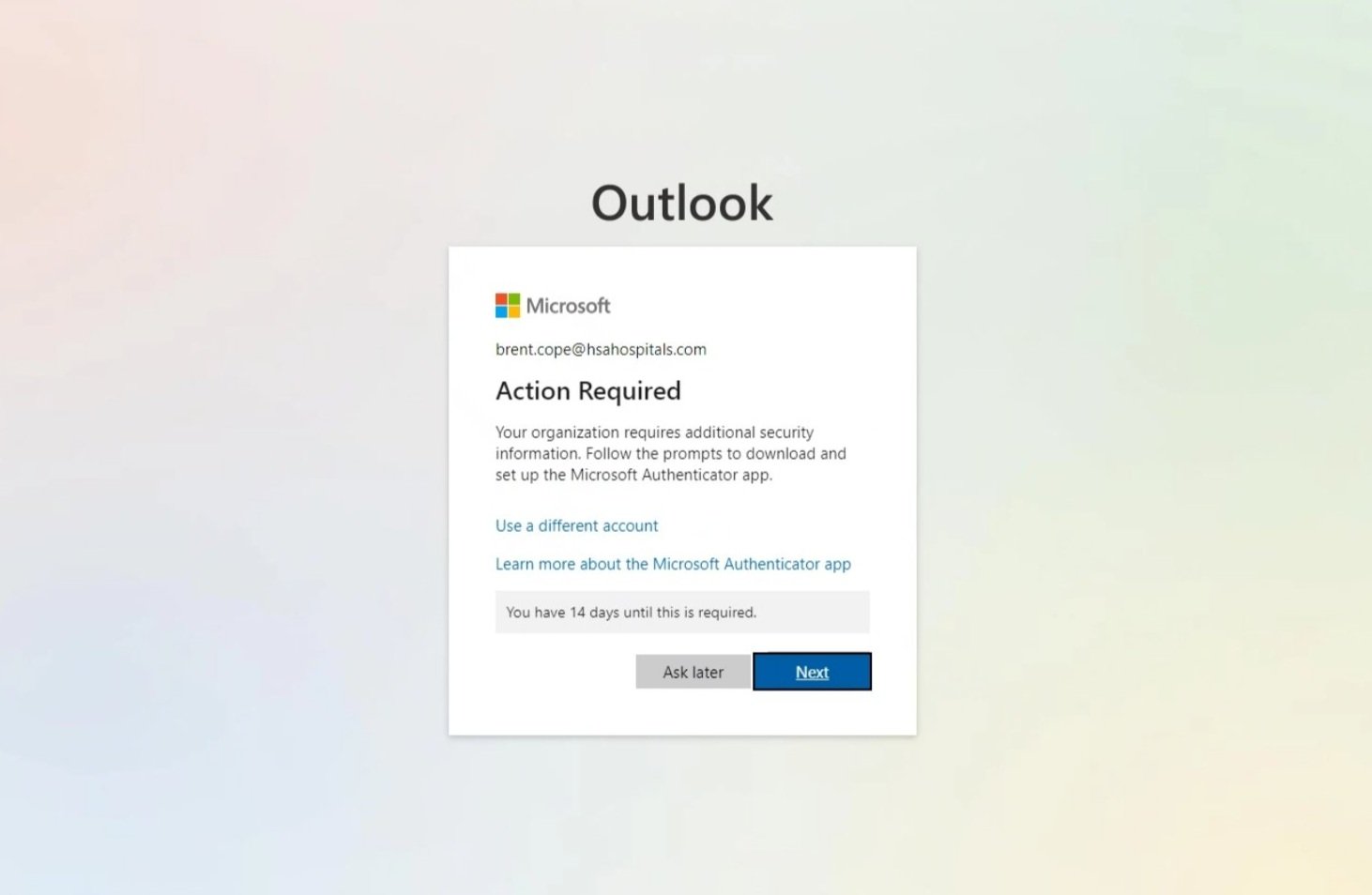
Descargar la Aplicación Microsoft Authenticator:
- En tu dispositivo móvil, visita la tienda de aplicaciones (Google Play Store para Android o la Apple App Store para iOS).
- Busca “Microsoft Authenticator” y descarga la aplicación (asegúrate de que la aplicación se llame exactamente “Microsoft Authenticator” para evitar seleccionar aplicaciones similares).
- Una vez que la aplicación esté instalada en tu teléfono, regresa a tu computadora y haz clic en Siguiente en la página de configuración.
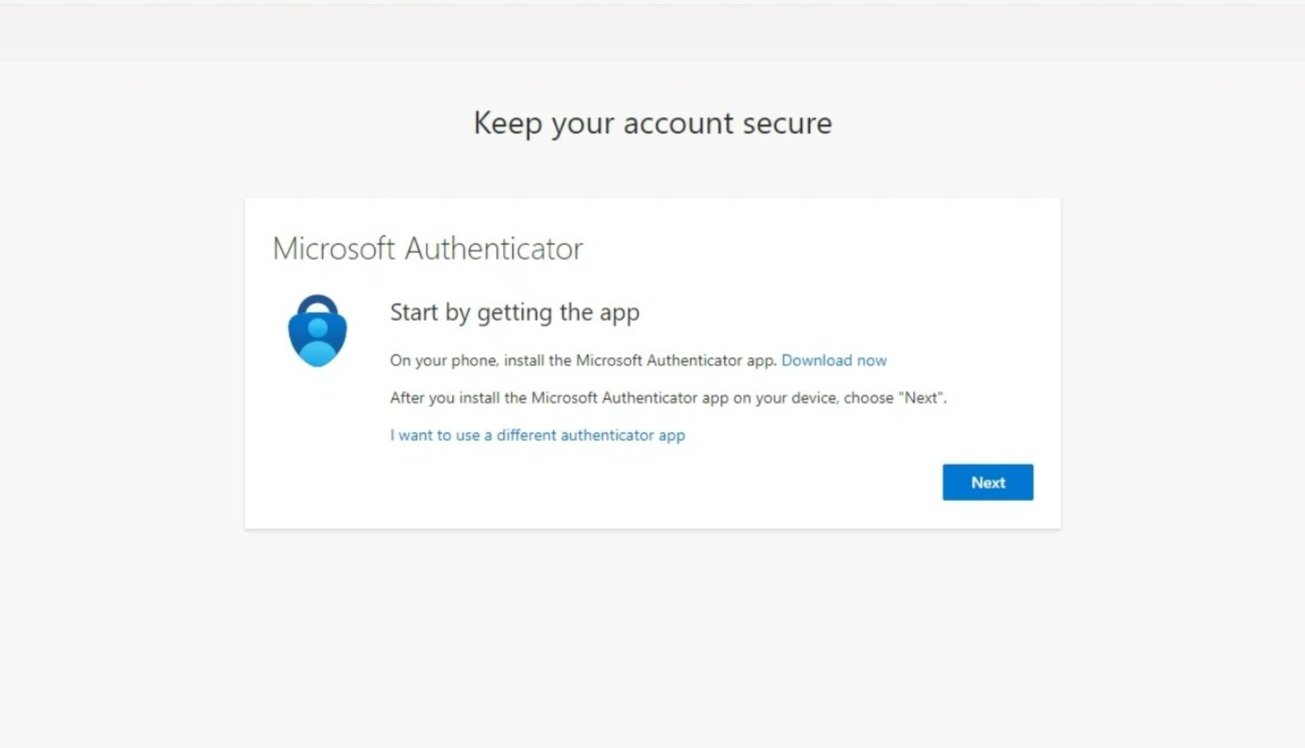
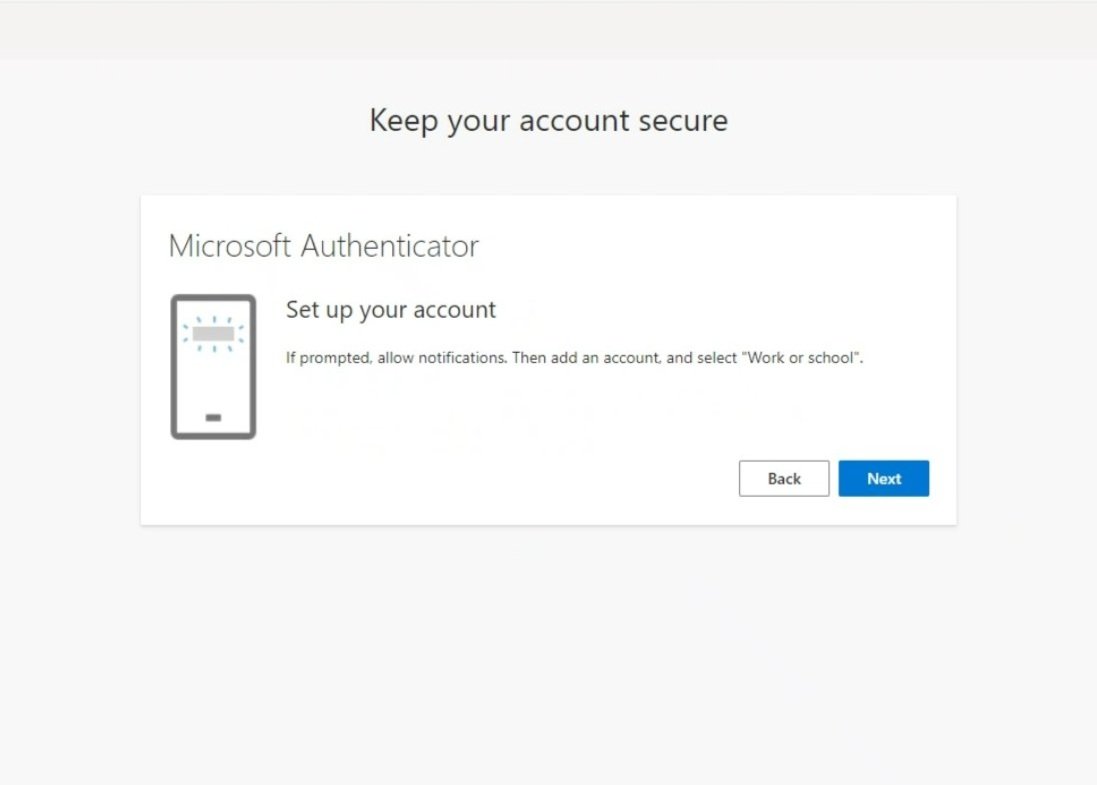
Configurar tu cuenta en la aplicación Authenticator:
- Abre la aplicación Microsoft Authenticator en tu teléfono y permite las notificaciones si se te solicita.
- Agrega una cuenta y selecciona “Trabajo o escuela”.
- Haz clic en Siguiente en la página web después de haber configurado la cuenta en la aplicación.
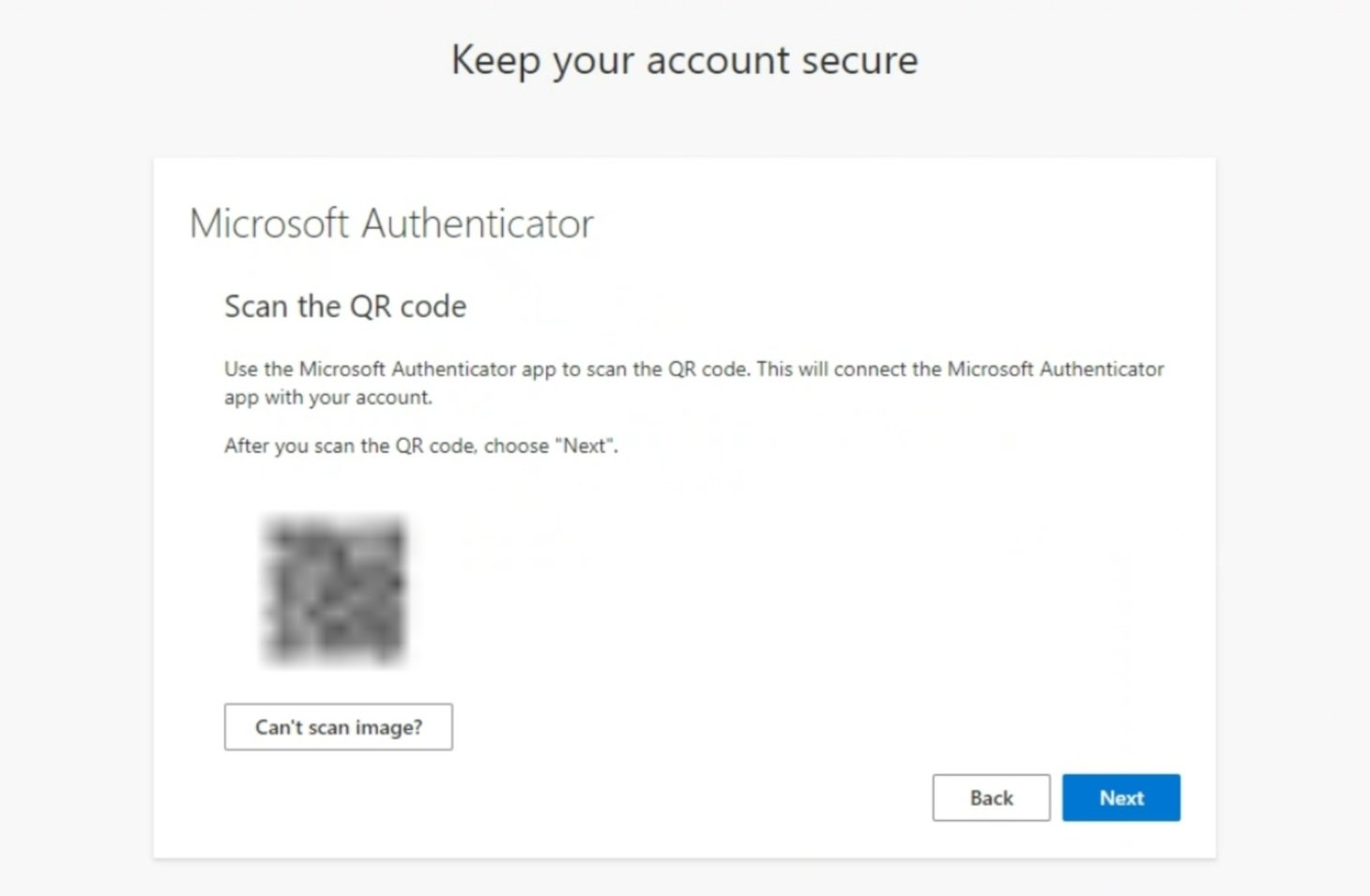
Escanear el Código QR:
- Usa la aplicación Authenticator para escanear el código QR que aparece en la pantalla de tu computadora.
- Después de escanearlo, haz clic en Siguiente en la página web.
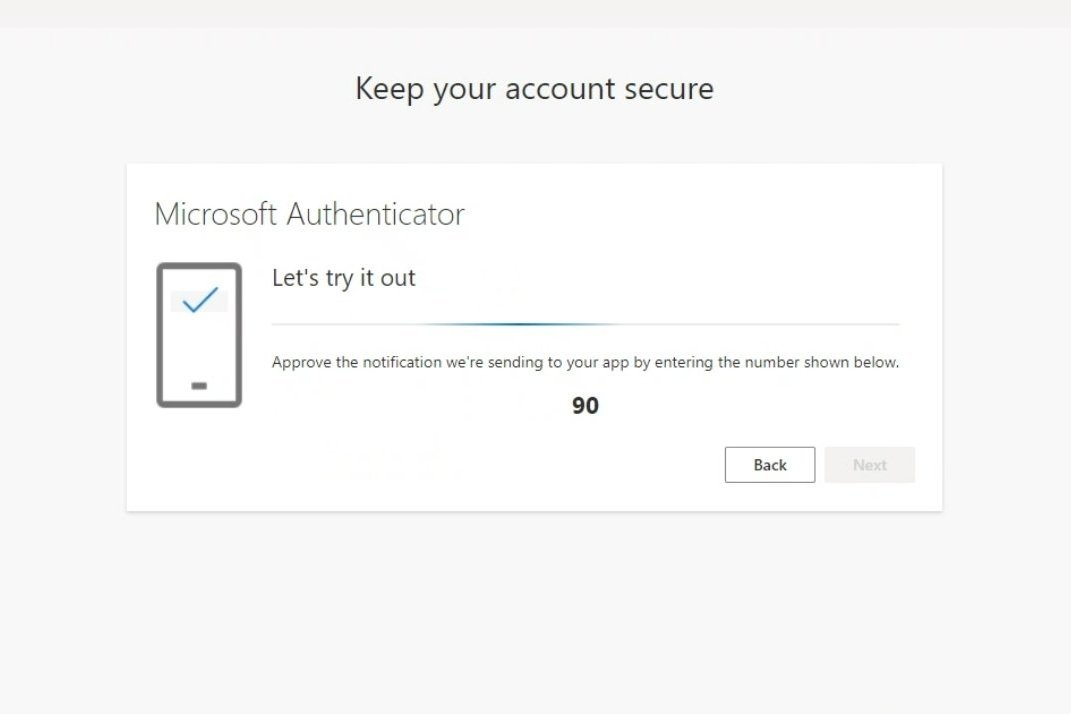
Probar la Configuración de Autenticación:
- Aprueba la notificación de prueba que se envía a tu teléfono.
- Ingresa el número que aparece en tu pantalla para completar el proceso de verificación.
- Haz clic en Siguiente una vez que la verificación haya sido aprobada.
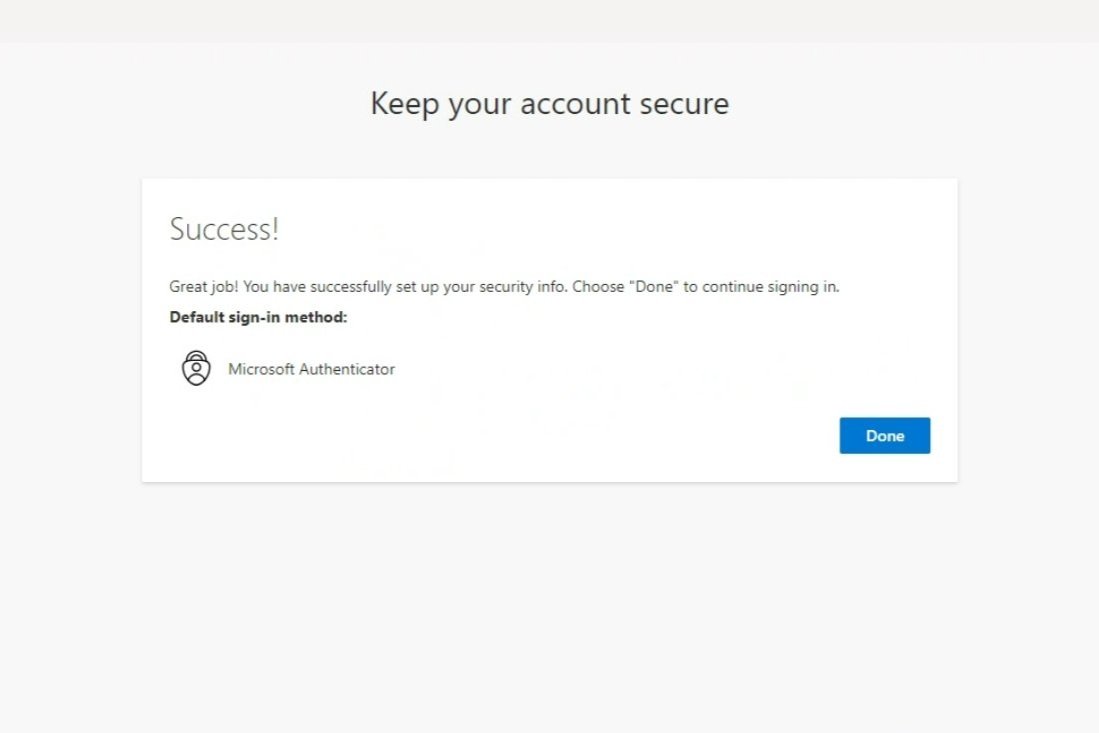
Confirmación:
- Verás un mensaje de confirmación indicando que la configuración de tu MFA ha sido exitosa.
- Haz clic en Hecho para completar el proceso de configuración y asegurar tu cuenta.
For any Support Contact
Emailsupport@hsahospitals.com
Phone : (817) 755-5551